Installation
Voraussetzungen
Magento 2.4.x. PHP 8.1–8.5. Kompatibel mit dem Standard-Theme Luma und dem Hyvä-Theme. Benötigt das kostenlose Modul codingrow/module-core, das automatisch installiert wird. Kein Schlüssel einzugeben: Das Modul aktiviert sich automatisch auf Ihrer Domain.
Installationsschritte
- Fordern Sie das Modul auf der Produktseite nur mit Ihrer E-Mail-Adresse an: Sie erhalten die Composer-Zugangsdaten per E-Mail (sie stehen auch in Ihrem Kundenbereich). Speichern Sie sie im Stammverzeichnis Ihres Magento-Projekts:
composer config http-basic.repo.codingrow.com <username> <password> composer config repositories.codingrow composer https://repo.codingrow.comcomposer require codingrow/module-custom-404-maintenancebin/magento module:enable Codingrow_Custom404Maintenancebin/magento setup:upgrade— im Production-Modus zusätzlichsetup:di:compile,setup:static-content:deployundcache:flush.- Es muss kein Schlüssel eingefügt werden: Das Modul aktiviert sich automatisch auf Ihrer Domain, fahren Sie direkt mit der Konfiguration unten fort.
setup:upgrade installiert auch den Skin der Wartungsseite in pub/errors. Falls das nicht möglich war (Dateiberechtigungen), führen Sie einmal bin/magento codingrow:c404m:deploy als Eigentümer der Magento-Dateien aus.
Konfiguration
Öffnen Sie Admin → Stores → Configuration → Codingrow Extensions → Custom 404 & Maintenance. Jedes Feld lässt sich auf Ebene Default, Website und Store View festlegen: Wählen Sie oben links über Scope die Ebene, um Texte oder Design pro Sprache anzupassen.

| Einstellung | Funktion | Hinweise |
|---|---|---|
| 404 Page | ||
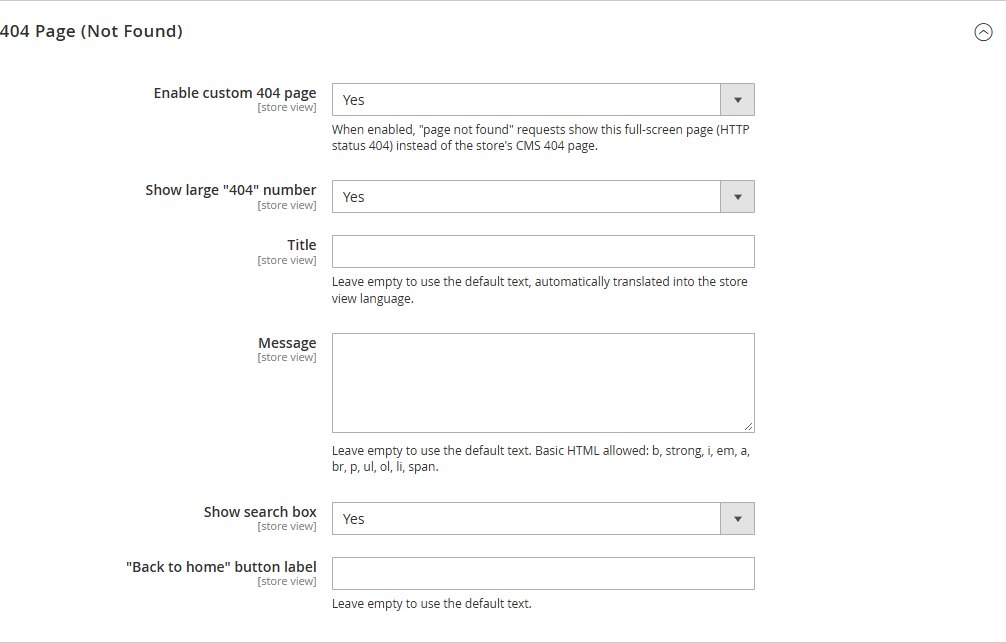
| Enable custom 404 page | Ersetzt die 404-Seite von Magento. | Ja/Nein. |
| Show large "404" number | Große farbige Zahl über dem Titel. | Verwendet die Akzentfarbe. |
| Title / Message | Die Texte der Seite. | Leer = übersetzter Standardtext. In der Nachricht ist einfaches HTML erlaubt (b, strong, i, em, a, br, p, ul, ol, li, span). |
| Show search box | Katalogsuche des Shops. | — |
| "Back to home" button label | Text des Buttons. | Leer = Standardtext. |
| Maintenance Page | ||
| Installation status | Zeigt, ob der Skin in pub/errors installiert ist. | Muss Installed anzeigen (siehe Wartungsseite). |
| Enable custom maintenance page | Zeigt Ihre Seite, solange der Wartungsmodus aktiv ist. | Ja/Nein pro Store View. |
| Title / Message | Die Texte der Seite. | Wie bei der 404-Seite. |
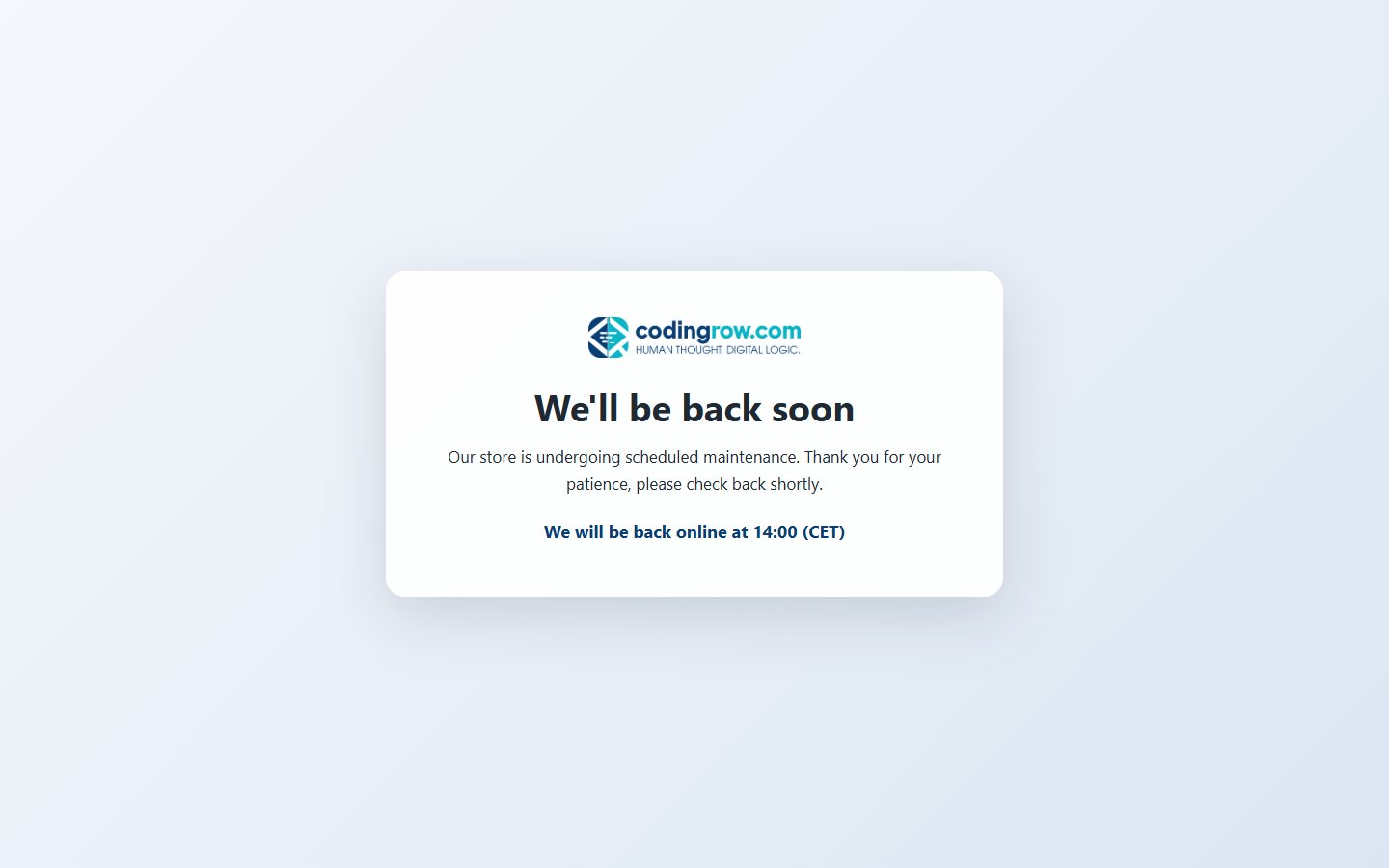
| Highlighted note | Kurzer Hinweis in der Akzentfarbe. | Z. B. "Ab 14 Uhr wieder online". |
| Auto-reload page every (seconds) | Lädt die Seite des Besuchers automatisch neu. | 0 = nie; 60 = jede Minute. |
| Design | ||
| Logo / Logo max width | Shop-Logo, eigenes Logo oder keines. | Shop-Logo = das unter Content → Design → Configuration hinterlegte. |
| Background | Volltonfarbe, Zwei-Farben-Verlauf oder Vollbild. | Abdunklung des Bildes von 0 bis 90 %. |
| Content box | Keine, hell oder dunkel. | — |
| Font / Title size / Alignment | Typografie beider Seiten. | — |
| Farben für Text, Akzent und Button-Text | Farben, jeweils mit Farbwähler. | Akzent = 404-Zahl, Links, Buttons, Hinweis. |
Deinstallation
Stellen Sie die Standard-Wartungsseite von Magento wieder her, bevor Sie das Modul entfernen:
bin/magento codingrow:c404m:deploy --uninstall
composer remove codingrow/module-custom-404-maintenance
bin/magento setup:upgrade
Wenn Sie das Modul ohne --uninstall entfernen, zeigt die Wartungsseite weiterhin die zuletzt erzeugte Version, bis der Skin entfernt wird. Um ohne Deinstallation einfach zu den Standardseiten zurückzukehren, setzen Sie Enable custom 404 page und/oder Enable custom maintenance page auf No.
Benutzerhandbuch
404-Seite
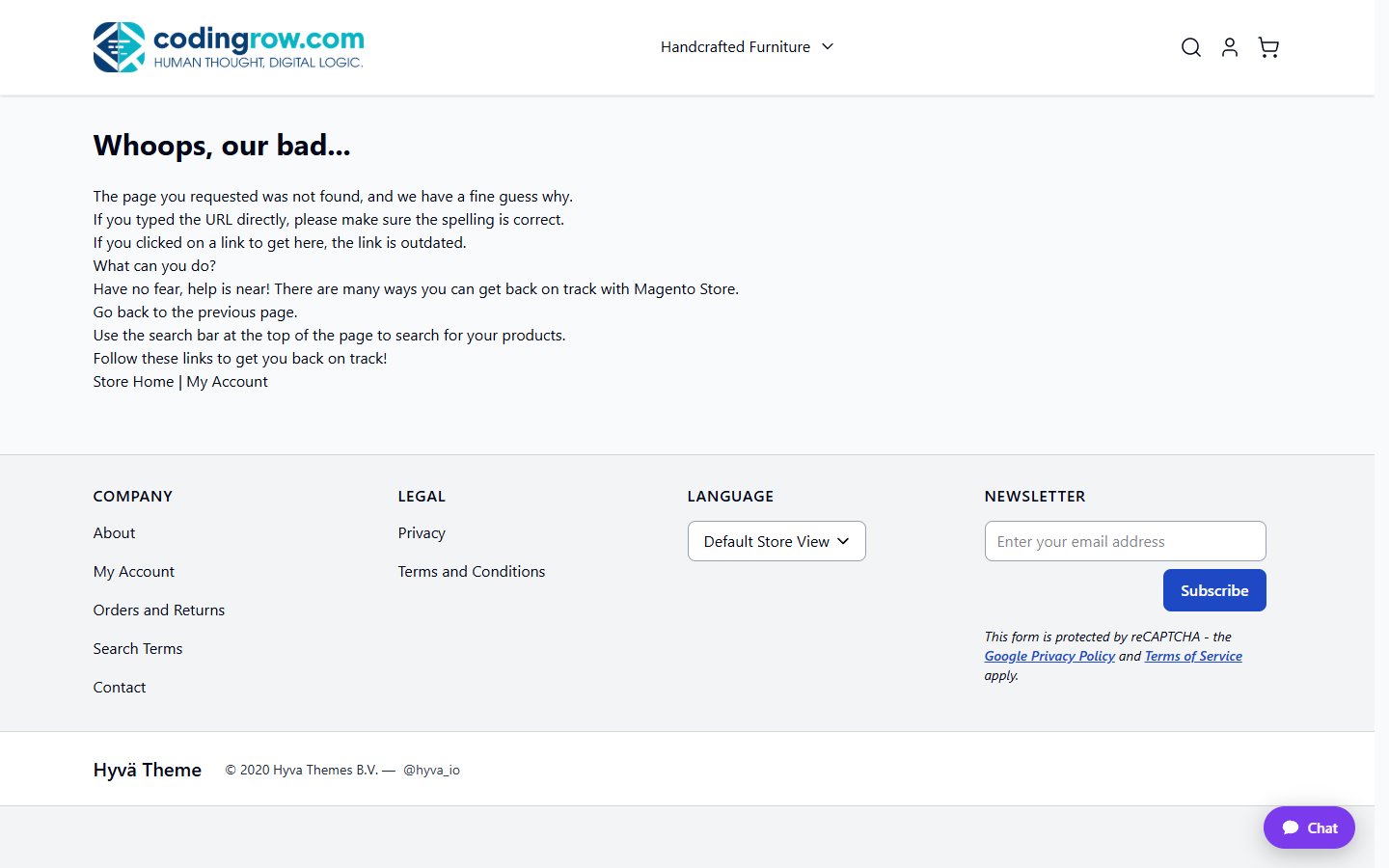
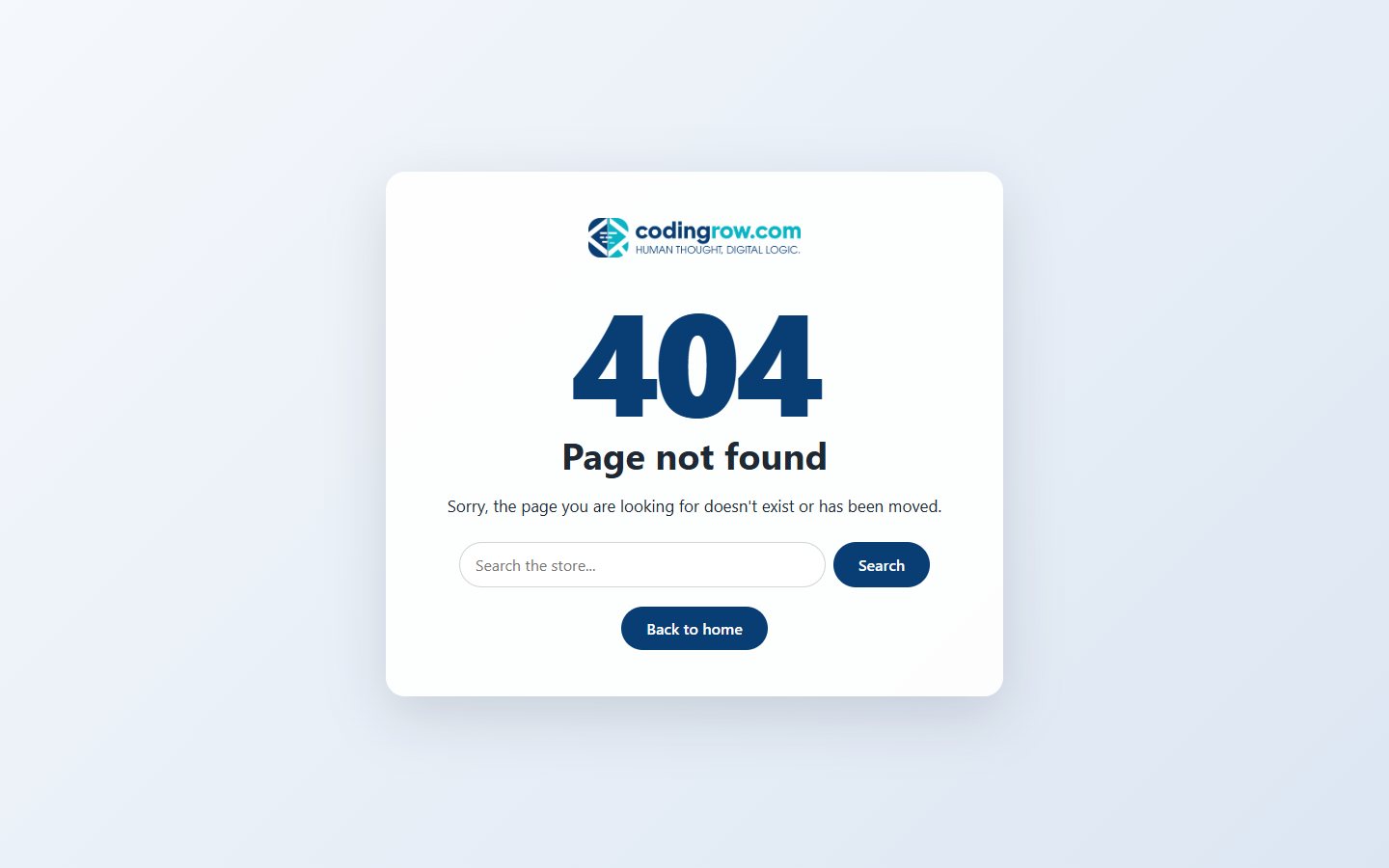
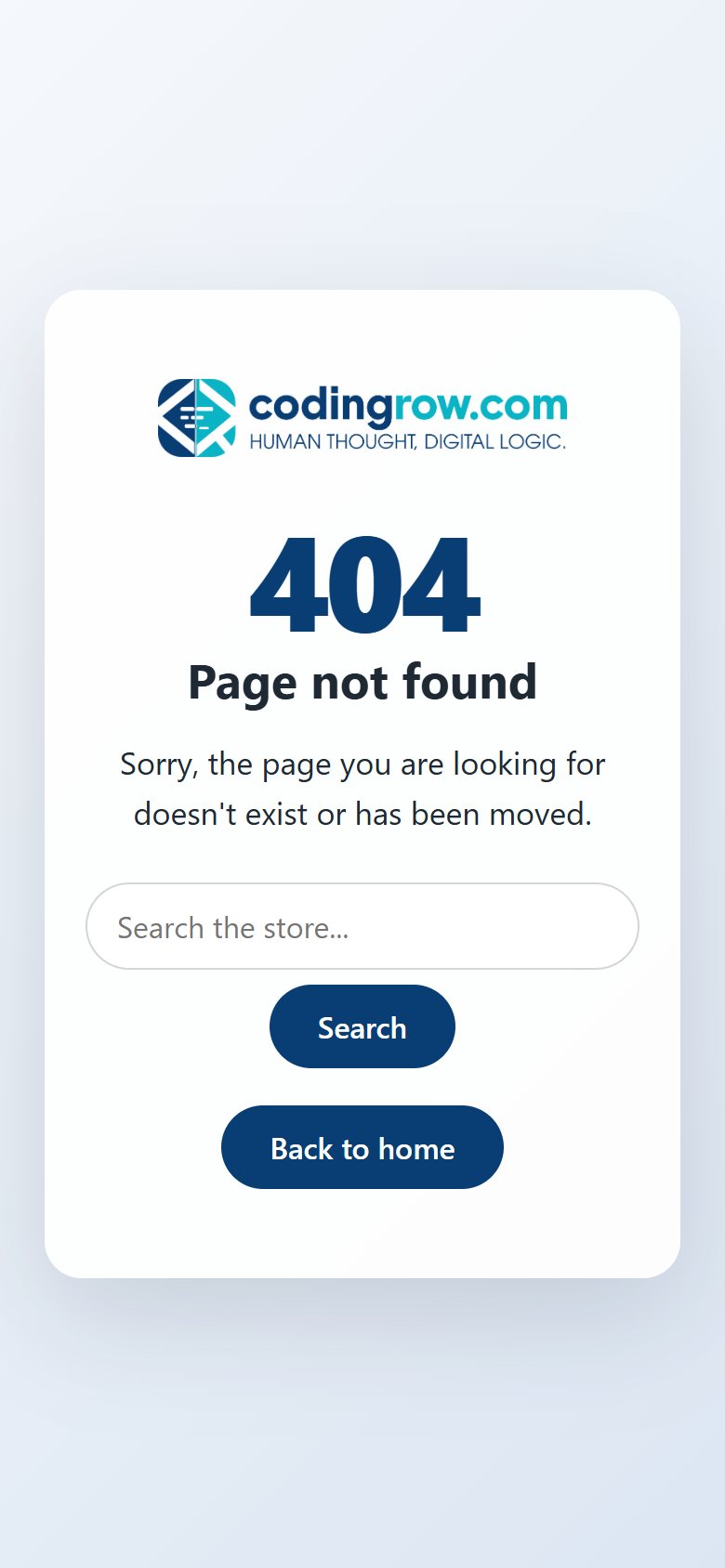
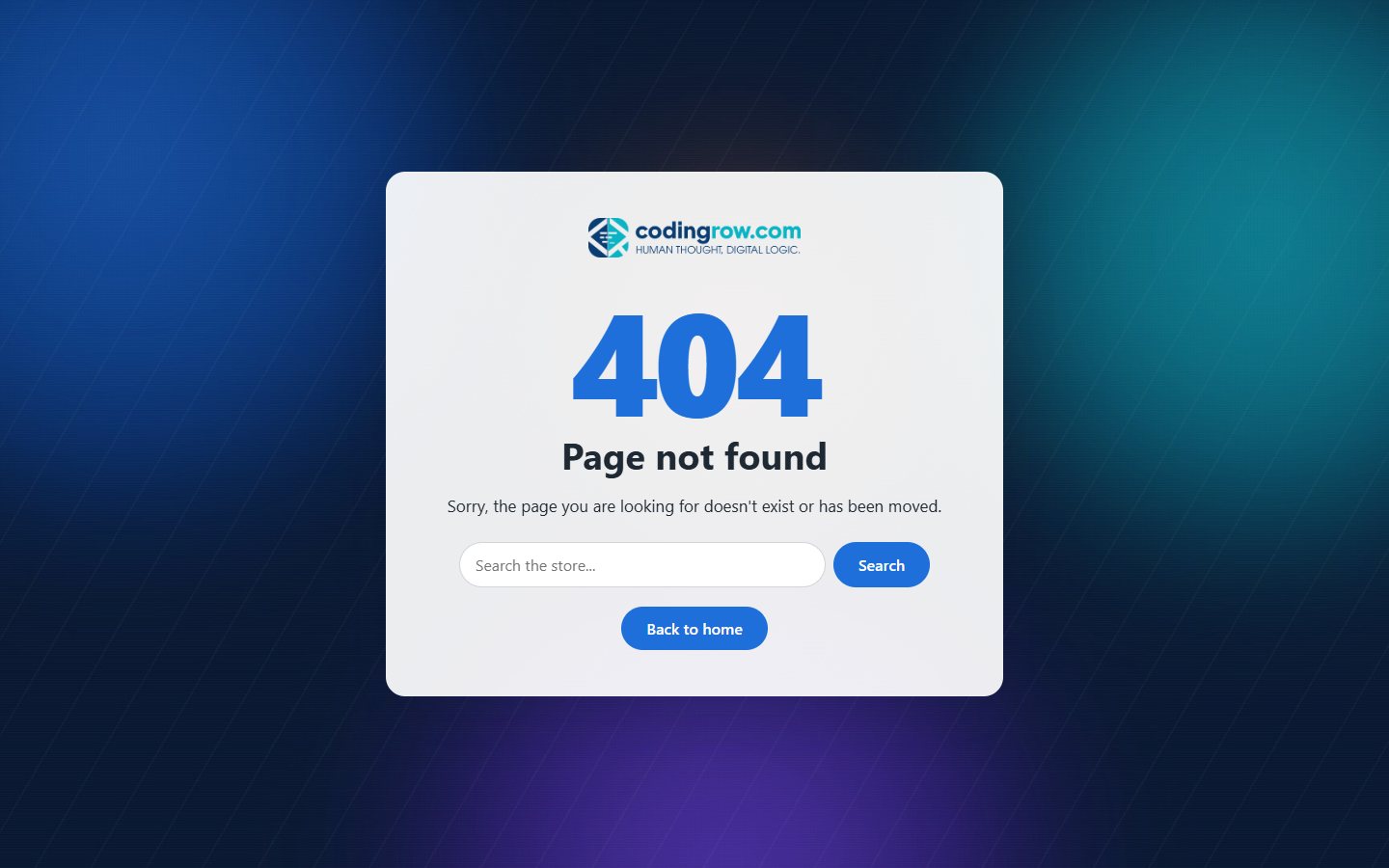
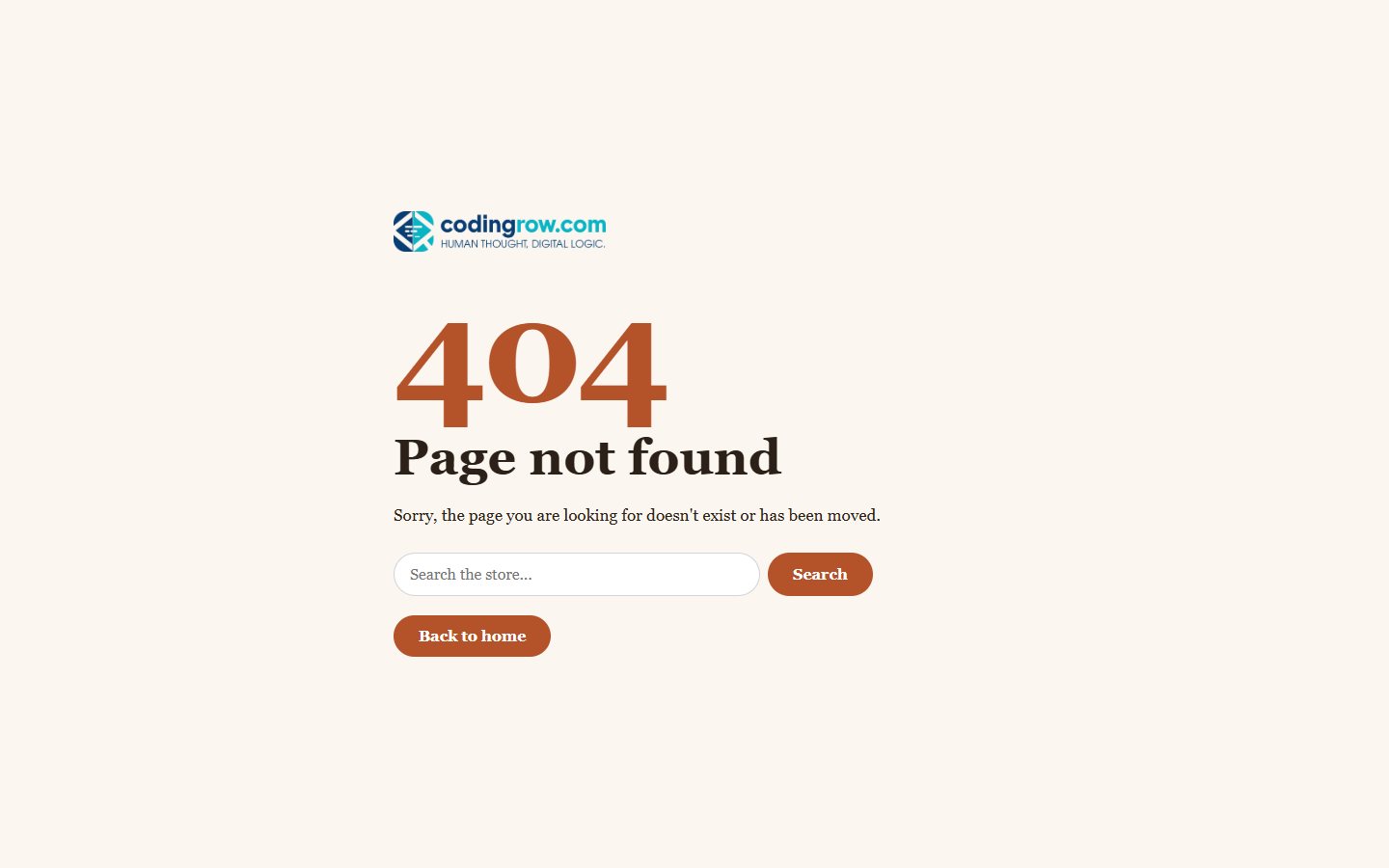
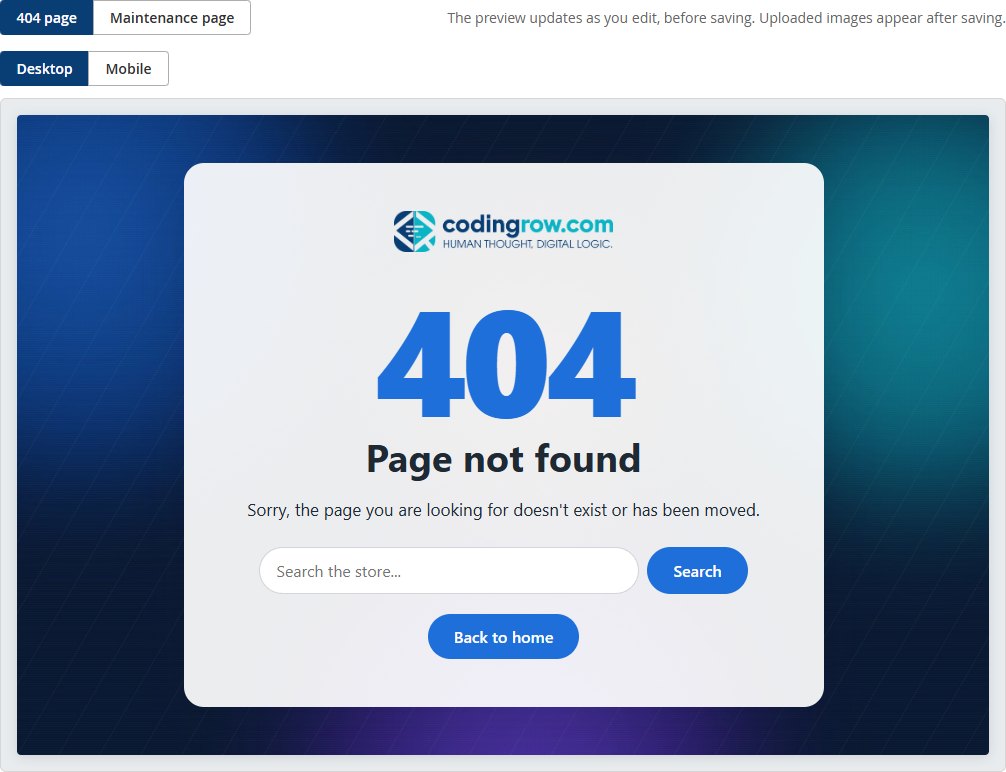
Existiert eine Adresse nicht, zeigt der Shop statt der CMS-Seite „404 Not Found“ eine Vollbildseite mit Logo, optionaler großer „404“, Titel, Nachricht, optionalem Suchfeld und dem Button „Zurück zur Startseite“. Die Antwort behält den Status HTTP 404, trägt noindex und wird nie gecacht, sodass Suchmaschinen sie nicht indexieren.
Wartungsseite
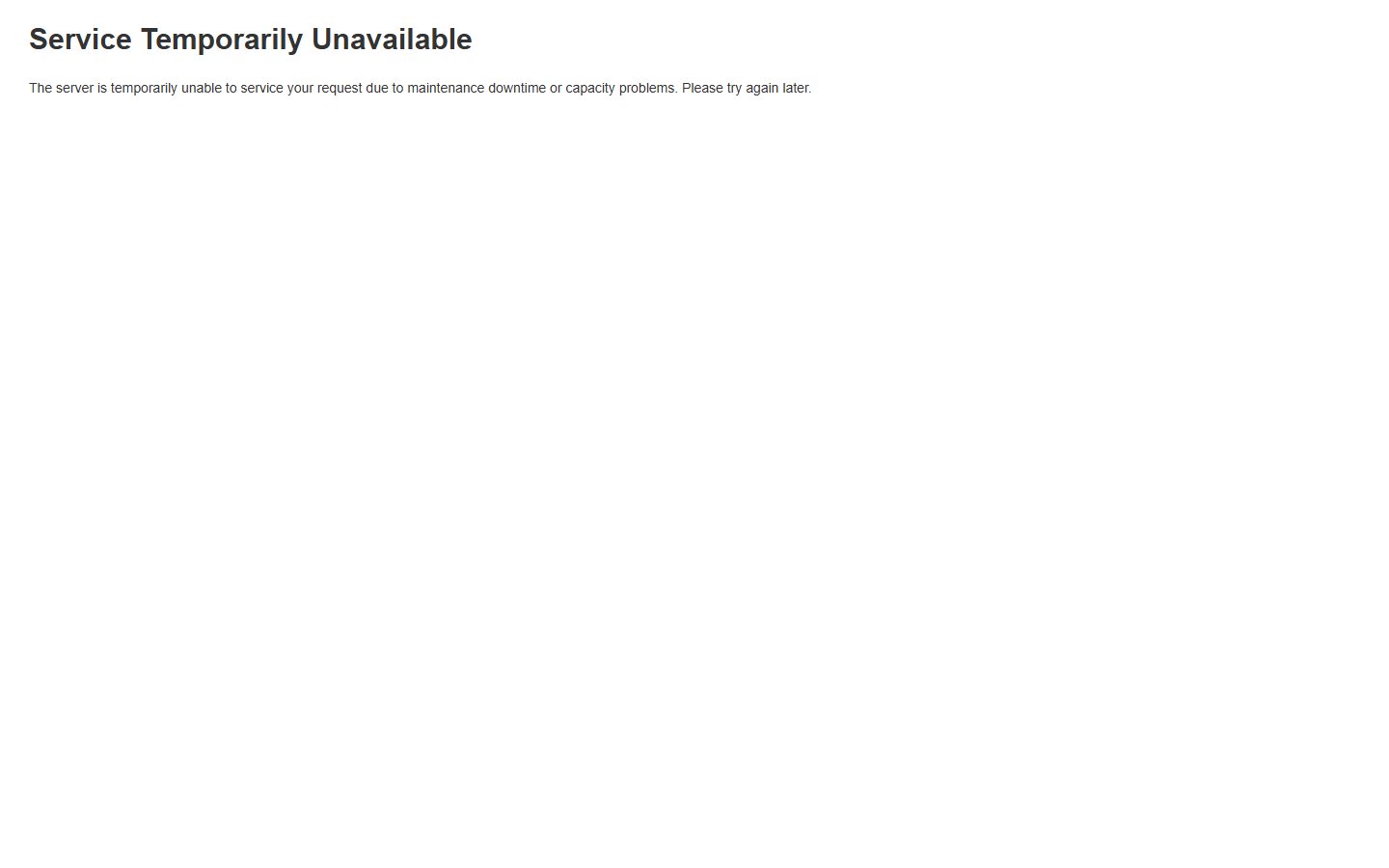
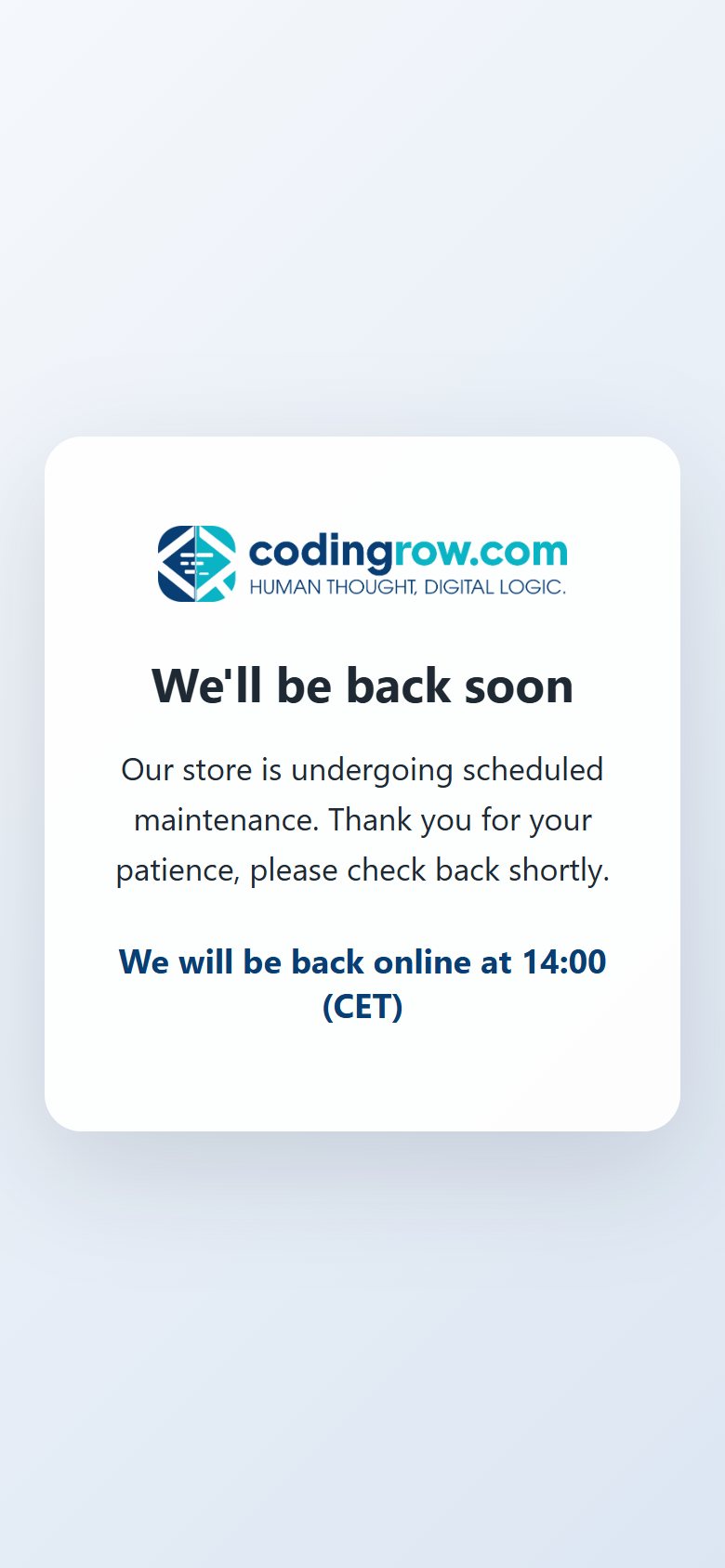
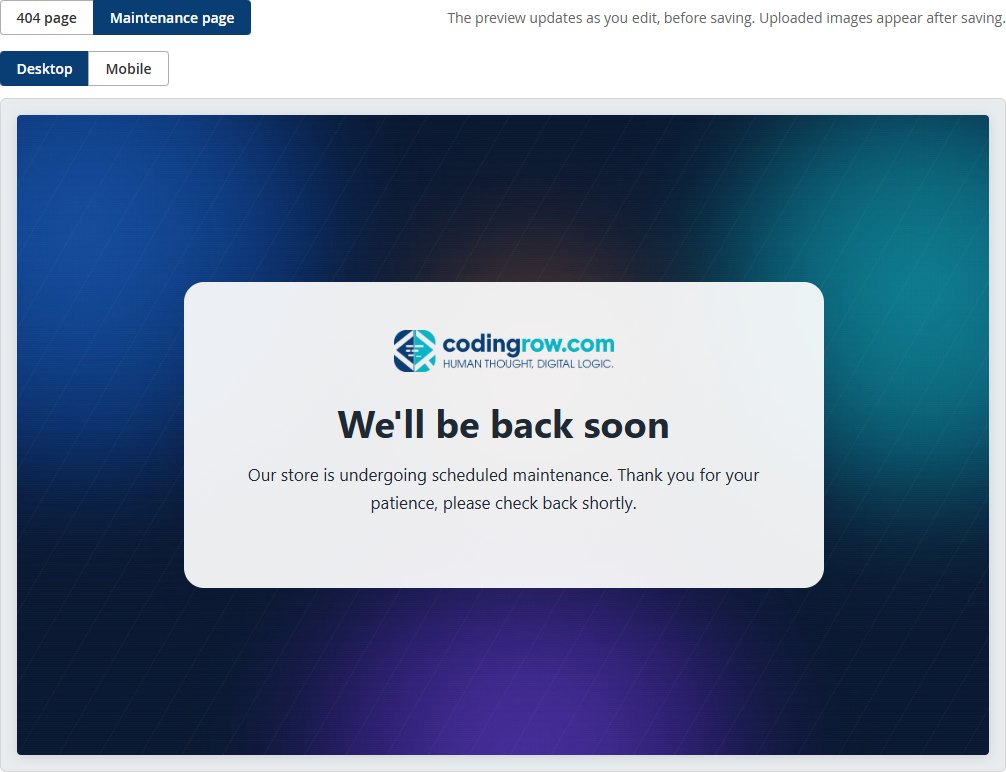
Solange der Wartungsmodus aktiv ist (bin/magento maintenance:enable), läuft Magento nicht und pub/errors/503.php antwortet. Das Modul deshalb:
- installiert einen Skin in
pub/errors/codingrow_c404m/und aktiviert ihn inpub/errors/local.xml(eine vorhandenelocal.xmlwird alslocal.xml.codingrow_c404m.bakgesichert); - erzeugt das HTML der Seite vorab für jede Store View;
- wählt während der Wartung die Store View der Anfrage (MAGE_RUN_CODE des Webservers → Domain/Pfad → Store-Cookie → Browsersprache → Standard-Store) und liefert deren Seite mit HTTP 503 und
Retry-Afteraus. Ist die Seite für diese Store View nicht aktiviert, wird die Standardseite von Magento angezeigt.
Das HTML wird automatisch neu erzeugt, wenn Sie den Bereich speichern, wenn sich das Logo unter Content → Design → Configuration ändert und bei jedem maintenance:enable. Mit --ip ausgenommene IPs sehen weiterhin den Shop.
pub/errors schreiben (normal und sicher auf abgesicherten Servern). Führen Sie einmal bin/magento codingrow:c404m:deploy als Eigentümer der Magento-Dateien aus und laden Sie die Konfigurationsseite neu: Sie muss Installed anzeigen.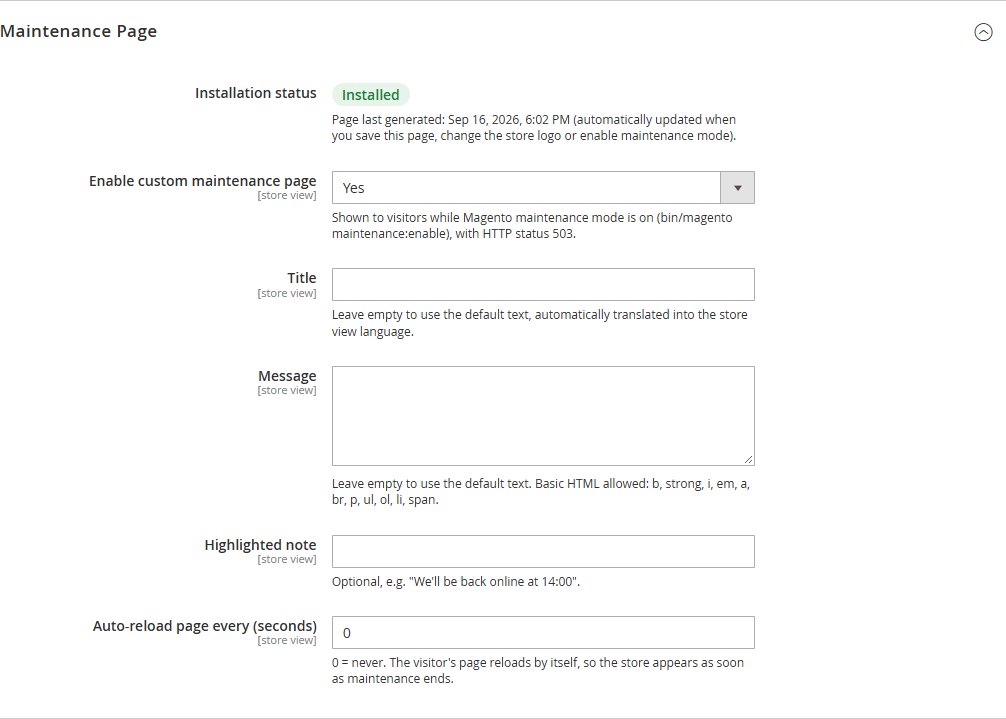
Design
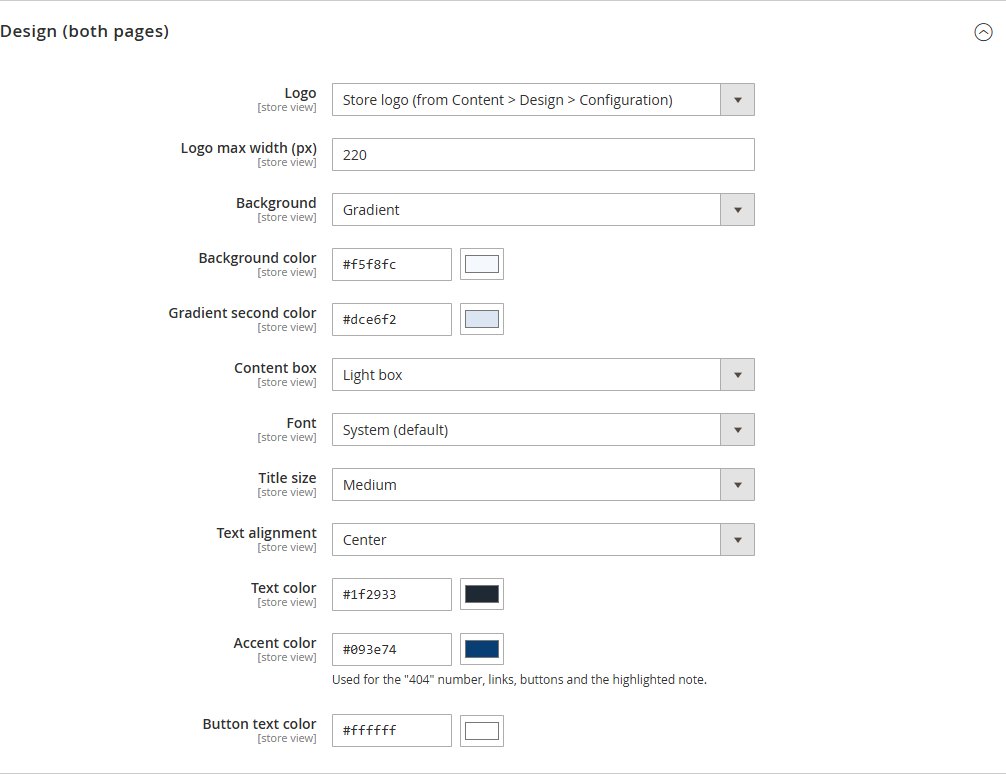
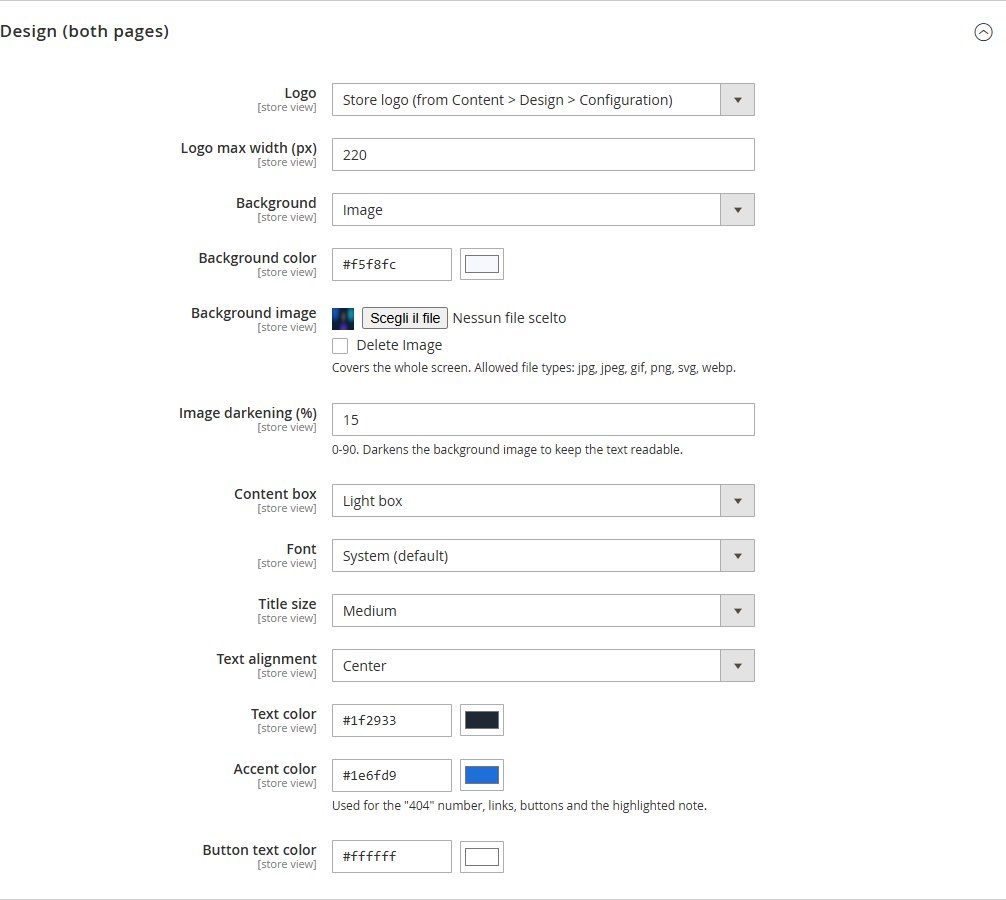
Das Design gilt für beide Seiten: Logo (Shop-Logo, eigenes Logo — jpg, png, gif, svg, webp — oder keines) mit maximaler Breite; Hintergrund als Volltonfarbe, Zwei-Farben-Verlauf oder Vollbild mit 0–90 % Abdunklung; Inhaltsbox keine, hell oder dunkel; Schrift, Titelgröße und Ausrichtung; Textfarbe, Akzentfarbe (404-Zahl, Links, Buttons, Hinweis) und Button-Textfarbe, jeweils mit Farbwähler. Die Seite besteht aus eigenständigem HTML/CSS und nutzt das Theme nicht, daher sieht sie auf Hyvä und Luma identisch aus.
Live-Vorschau
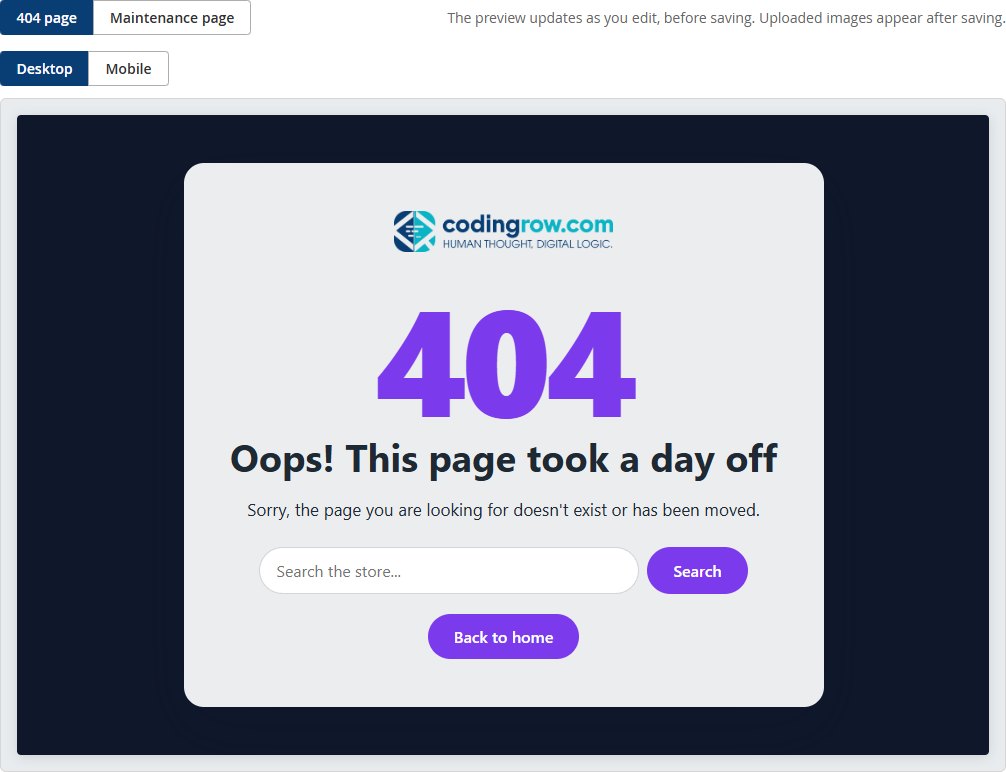
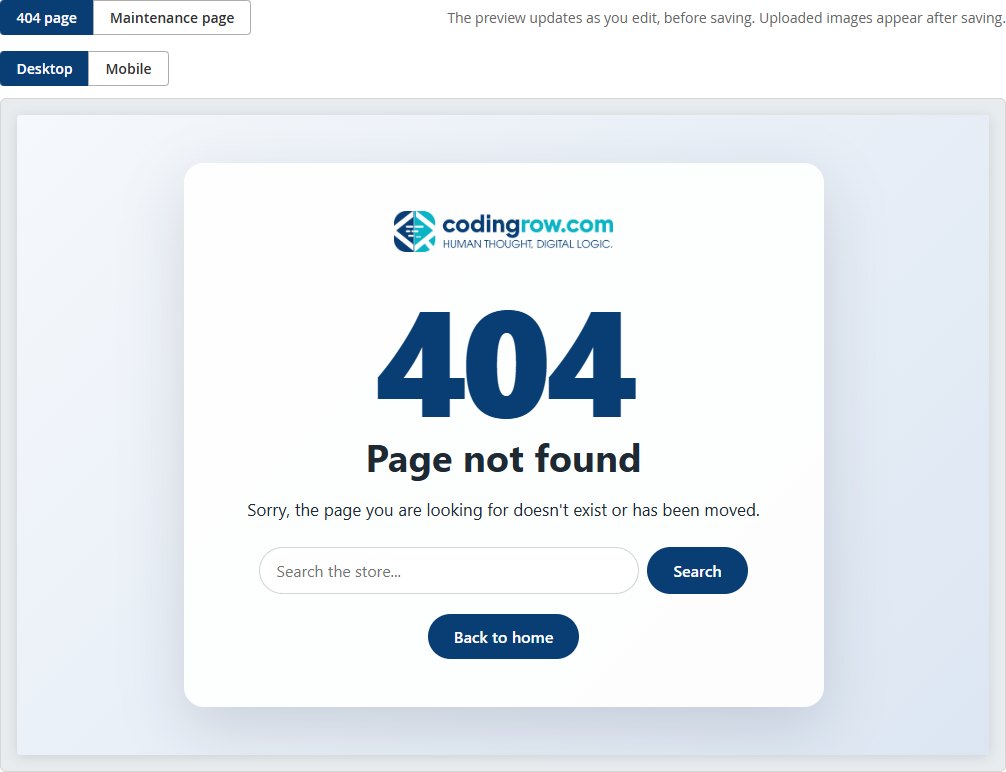
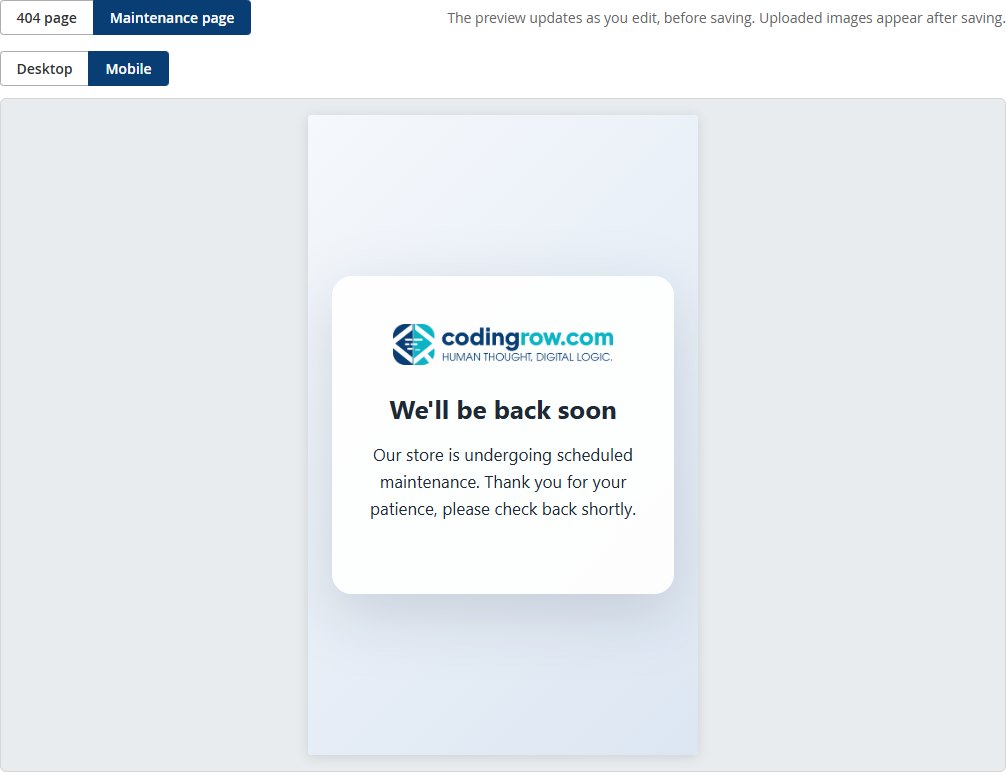
Die Gruppe Live Preview zeigt die 404-Seite oder die Wartungsseite, als Desktop oder Mobile, aktualisiert während Sie die Felder bearbeiten und mit dem gewählten Scope — noch vor dem Speichern. Neu hochgeladene Bilder (eigenes Logo, Hintergrundbild) erscheinen nach dem Speichern in der Vorschau.
CLI-Befehl
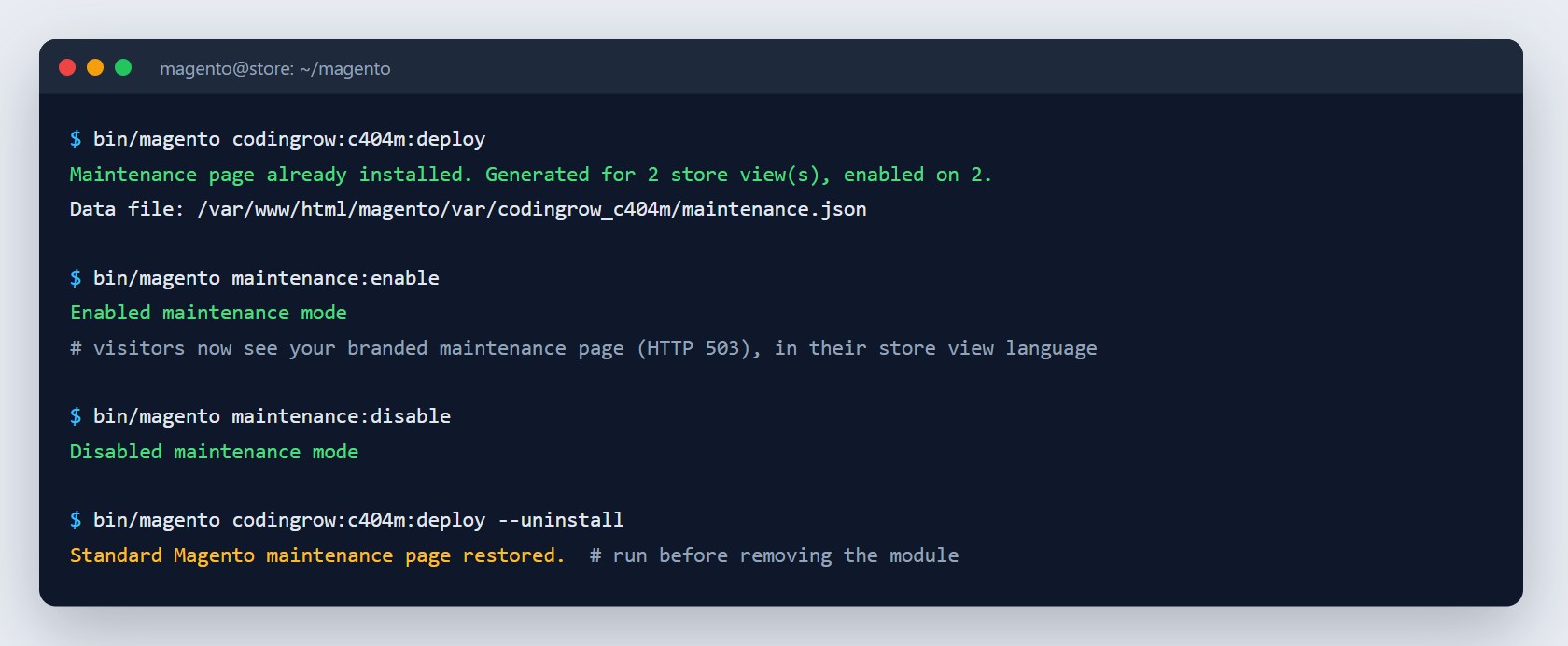
bin/magento codingrow:c404m:deploy installiert oder aktualisiert den Wartungs-Skin in pub/errors und erzeugt die Seiten für alle Store Views neu. Sie benötigen ihn nur, wenn der Webserver nicht in pub/errors schreiben darf; die Skin-Dateien werden mit den Rechten 644/755 angelegt. --uninstall stellt local.xml wieder her und entfernt den Skin, sodass wieder die Standard-Wartungsseite von Magento erscheint.
Fehlerbehebung
- Ich sehe noch die alte 404-Seite: Prüfen Sie, ob Enable custom 404 page im Scope der betrachteten Store View auf Yes steht, leeren Sie den Cache (System → Cache Management) und testen Sie eine Adresse, die wirklich nicht existiert.
- Während der Wartung sehe ich die Standardseite von Magento: Installation status muss Installed sein, die Seite muss für diese Store View aktiviert sein und Ihre IP darf nicht mit
--ipausgenommen sein. Führen Sie danachbin/magento codingrow:c404m:deployaus. - Falsche Sprache während der Wartung: Legen Sie die Texte im Scope der richtigen Store View fest; teilen sich mehrere Store Views dieselbe Adresse, entscheiden das Store-Cookie und dann die Browsersprache. Führen Sie anschließend
bin/magento codingrow:c404m:deployaus. - Das Logo wird nicht angezeigt: Bei Store logo stammt es aus Content → Design → Configuration → Header → Logo Image (oder vom Theme-Logo); wählen Sie Custom logo, um eines hochzuladen, und erhöhen Sie Logo max width, wenn es zu klein wirkt.
- Das Hintergrundbild fehlt in der Vorschau: Hochgeladene Bilder erscheinen nach dem Speichern; prüfen Sie, ob Background auf Image steht.
Lizenz
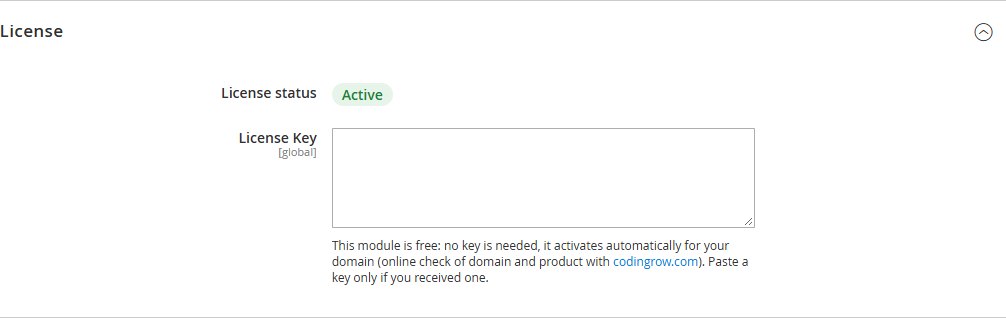
Custom 404 & Maintenance ist kostenlos und Sie müssen keinen Schlüssel eingeben: Nach der Installation aktiviert sich das Modul automatisch auf Ihrer Domain. Es führt eine schlanke Online-Prüfung bei codingrow.com durch, bei der nur die Shop-Domain, das Produkt und die installierte Version übermittelt werden (keine Daten Ihrer Kunden), und merkt sich die letzte Antwort, sodass ein vorübergehendes Netzwerkproblem es nicht abschaltet. Das Formular auf der Produktseite schickt Ihnen lediglich die Zugangsdaten für das Composer-Repository von Codingrow, mit denen Sie das Modul und seine Updates herunterladen.
Falls das Modul eines Tages kostenpflichtig wird: Domains, die es bereits aktiviert haben, bleiben für alle bis zu diesem Datum veröffentlichten Versionen dauerhaft kostenlos — ohne Domainwechsel und ohne Support-Anfrage. Das Magento-Log nennt die letzte Version, die Sie kostenlos installieren können; neuere Versionen würden eine Lizenz erfordern.